 feiyeye


日志
- [2013-08-09]开启Windows 8系统的实时防护功能不管什么时候,加强保护windows系统的安全运行,总是必不可少要做的工作。在微软最新推出的windows8操作系统中,大家十分熟悉的windows defender工具,在功能方面已经发生了很大的提升。 在该操作系统中,windows defender工具已经不再只是一个简单防范恶意程序的工具,现在还支持病毒查杀功能,可以这么说,该工具已经成为微软首款内置的杀毒软件。该工具融合了microsoft security essentials的部分功能,善于利用它能主动扫描并且删除病毒,同时它的实时防护功能,可以为windows 8系统在线上网冲浪时“保驾护航”。 在开启windows 8系统实时防护功能时,可以按下“win+x”快捷键,选择“控制面板”命令,双击其中的“windows defender”图标,展开对应工具的主操作界面。在“主页”标签页面中,默认我们只能看到扫描选项和实时防护信息这两项功能,其中扫描功能与其他杀毒软件一样,支持“快速”、“完全”、“自定义”等多种扫描方式,快速扫描选项可以发现最容易遭遇病毒和恶意程序攻击的区域,完全扫描选项可以对本地计算机硬盘中所有内容进行拉网式检测,自定义扫描选项允许用户根据实际情况自行定义扫描范围。 当发现windows 8系统实时防护功能被关闭时,可以点击常用软件“设置”标签,打开标签设置页面,点击左侧列表中的“实时保护”选项,在对应该选项的右侧显示区域,选中“启用实时保护”选项,按下“保存更改”按钮执行设置保存操作,这样该功能就被成功启用了。 日后,当病毒或其他恶意程序尝试偷偷自行安装运行时,实时防护功能会在第一时间对用户做出相应的提醒。 为了保证安全防护能力,我们还必须对windows defender工具进行定期更新,确保其自带的病毒库始终处于最新状态。如果在该工具的“主页”标签页面中,发现对应程序的病毒库还没有被更新到最新状态时,不妨选择主界面中的“更新”标签,点击该标签页面中的“更新”按钮,就能强制windows defender自动更新病毒库了。 本文由系统之家官网http://www.pc196.com/小编转载阅读(3851) 回复(0) 查看全文>>
- [2013-08-09]微软在Windows8.1中加入BYOD安全策略微软在新的windows 8.1版本中提供了“开始”按钮和开机直入桌面(boot-to-desktop)模式,但是这两个功能并不是微软用来吸引企业的唯一亮点。在日前召开的黑帽大会上,微软推出了企业友好型windows 8.1企业预览版,微软宣称在即将到来的windows 8.1版本中,加入了安全增强型软件组件。现在,微软正在将注意力转移到windows安全。
 微软正在加强其操作系统的防御力,来帮助企业应对byod时代不断变化的安全环境以及保护数据安全的挑战。windows安全和身份项目经理dustin
ingalls表示,windows 8.1将为管理员提供新的保护,这种保护能够超越到企业防火墙外,解决访问个人设备上企业数据的风险。
ingalls表示:“新的windows
8.1提供全面的增强的安全功能,这些功能不仅能让it完全锁定设备,还能够为byod设备提供远程安全选项,来保护需要从家里访问企业资源的个人设备的安全。”
这些功能有些机制来自于可信平台模块(tpm),微软正在利用tpm
2.0基于芯片的安全来提供先进的加密功能,包括“密钥认证—允许你确保你的私钥安全地绑定到硬件,而不是恶意软件,还有虚拟智能卡管理winrt
api来保障windows store应用程序的设置以及管理虚拟智能卡”。
tpm 2.0也是instantgo(connected standby,连接状态待机)的先决条件,从而允许windows
8.1扩展设备加密到所有版本的操作系统。ingalls表示:“如果设备支持instantgo,设备加密将会自动启用。随着instantgo逐渐在绝大多数设备中普及,相信,这个设备将会遍布整个企业。”
微软还在致力于在几年内让tpm支持成为标准,让消费级设备的持有者来享受企业级设备的数据保护优势,因为,消费级设备往往缺乏tpm组件。ingalls解释说,“我们预计到2015年将实现所有设备上对tpm
2.0的支持。”
微软正在解决byod环境中的多因素身份验证问题,其举措包括继续“简化虚拟智能卡(vsc)管理过程”以及通过更新的winrt
api扩展该技术的招募和管理功能到现代windows应用程序。
通过引入远程数据删除功能,windows
8.1将可以更容易的控阅读(5272) 回复(0) 查看全文>>
微软正在加强其操作系统的防御力,来帮助企业应对byod时代不断变化的安全环境以及保护数据安全的挑战。windows安全和身份项目经理dustin
ingalls表示,windows 8.1将为管理员提供新的保护,这种保护能够超越到企业防火墙外,解决访问个人设备上企业数据的风险。
ingalls表示:“新的windows
8.1提供全面的增强的安全功能,这些功能不仅能让it完全锁定设备,还能够为byod设备提供远程安全选项,来保护需要从家里访问企业资源的个人设备的安全。”
这些功能有些机制来自于可信平台模块(tpm),微软正在利用tpm
2.0基于芯片的安全来提供先进的加密功能,包括“密钥认证—允许你确保你的私钥安全地绑定到硬件,而不是恶意软件,还有虚拟智能卡管理winrt
api来保障windows store应用程序的设置以及管理虚拟智能卡”。
tpm 2.0也是instantgo(connected standby,连接状态待机)的先决条件,从而允许windows
8.1扩展设备加密到所有版本的操作系统。ingalls表示:“如果设备支持instantgo,设备加密将会自动启用。随着instantgo逐渐在绝大多数设备中普及,相信,这个设备将会遍布整个企业。”
微软还在致力于在几年内让tpm支持成为标准,让消费级设备的持有者来享受企业级设备的数据保护优势,因为,消费级设备往往缺乏tpm组件。ingalls解释说,“我们预计到2015年将实现所有设备上对tpm
2.0的支持。”
微软正在解决byod环境中的多因素身份验证问题,其举措包括继续“简化虚拟智能卡(vsc)管理过程”以及通过更新的winrt
api扩展该技术的招募和管理功能到现代windows应用程序。
通过引入远程数据删除功能,windows
8.1将可以更容易的控阅读(5272) 回复(0) 查看全文>> - [2013-07-26]Win8.1开始菜单软件8StartButton体验记1win8.1开始菜单:支持metro的开始菜单回顶部 尽管win8已经发布很长时间,但还是有不少人钟情于传统开始菜单,这其中start8、startisback等一大批开始菜单找回软件功不可没。不过令人大跌眼镜的是,自从进入win8.1时代,很多经典的开始菜单找回软件已经无法继续使用(如start8),越来越同质化的软件设计也逐渐让人腻歪。不过自从笔者无意间结识一款小众新秀8startbutton后忽然发现,其实好的东西总是有的,只不过自己没发现罢了! 软件名称:8startbutton 软件版本:2.0.2 软件大小:496kb 软件授权:免费 适用平台:win9x win2000 winxp win2003 vista win7 说到8startbutton的最大看点,我觉得就是这个六色花快捷菜单。简而言之,就是当你点击开始按钮时,软件会首先弹出一排圆圈按钮,而非传统意义上的开始菜单。虽然多了一步选择,但实际试用也还不错,圆圈的功能很多,重启、注销、关机、搜索、metro开始菜单等等一应俱全,最关键的是支持按钮自定义及图标一键更换。 当然实在不喜欢也没关系,右击按钮选择“left mouse click shows”再点击“8startbutton start menu”就是标准的开始菜单了。
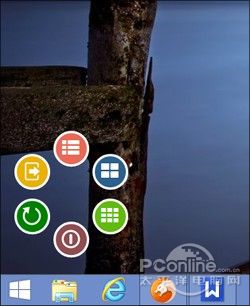 图1 8startbutton:六色花快捷菜单
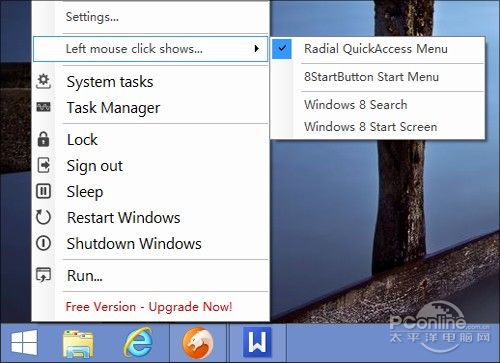 图2 8startbutton:可修改默认点击动作
开始菜单似曾相识,但却有了更多win8的味道。说实话,这恐怕是笔者遇到的最匹配win8风格的一款菜单了。左侧是整个菜单的精髓,分为“start
menu”、“start tiles”、“recent docs”和“upgrade”。其中“start
menu”最好理解,就是之前开始菜单的翻版,除了常见的应用程序外,这里也汇总着各种已安装的metro应用,点击即可使用。
图2 8startbutton:可修改默认点击动作
开始菜单似曾相识,但却有了更多win8的味道。说实话,这恐怕是笔者遇到的最匹配win8风格的一款菜单了。左侧是整个菜单的精髓,分为“start
menu”、“start tiles”、“recent docs”和“upgrade”。其中“start
menu”最好理解,就是之前开始菜单的翻版,除了常见的应用程序外,这里也汇总着各种已安装的metro应用,点击即可使用。
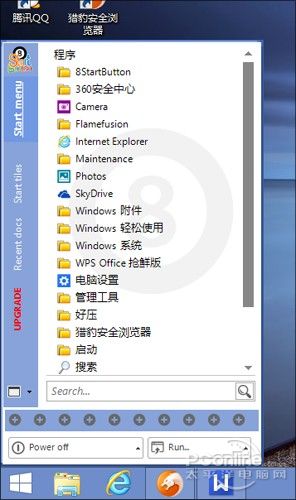 图3 8startbutton:程序菜单支持metro应用
“start tiles”是磁贴标签,和前面的“start
menu”相比,更倾向于显示那些系统级操作(如控制面板、网络设置等)。而且正如它的名字所示,这里的一大特点是直接采用磁贴形式展现,由于磁贴相对来说比较占地方,因此很多方块都被设计成了叠加模块阅读(5734) 回复(0) 查看全文>>
图3 8startbutton:程序菜单支持metro应用
“start tiles”是磁贴标签,和前面的“start
menu”相比,更倾向于显示那些系统级操作(如控制面板、网络设置等)。而且正如它的名字所示,这里的一大特点是直接采用磁贴形式展现,由于磁贴相对来说比较占地方,因此很多方块都被设计成了叠加模块阅读(5734) 回复(0) 查看全文>> - [2013-07-22]Windows 8是Surface溃败的元首
 微软surface rt大溃败,主要与pc市场衰退、windows rt有关,并非与硬件有关。想像一下,如果苹果ipad
晚推出3年,采用阉割版的windows 8。
再想像一下消费者的反应:是的,我也不会买它。
surface作为笔记本太贵,作为平板太笨重
ihs isuppli分析师罗达-亚历山大(rhoda alexander)表示:“还有其它几家制造商推出windows
rt产品,同样销售暗淡,清空库存困难。”亚历山大还说:“产品评价不好,媒体报道不佳,都放大了问题,不只对微软不利,其它品牌也一样。”
加上pc市场萎缩,结果造成大溃败。ihs isuppli另一位分析师克雷格-斯蒂思(craig
stice)则说:“和pc产业其它企业一样,微软也面临同样的挑战。”
困扰surface的不只一个原因,比如,缺乏应用也是一大问题。采用windows 8的surface pro表现也没有好多少。用了surface
pro一个月后,你会发现它只是传统笔记本的变异产品,不是一款平板。它太大、太厚、太重。作为笔记本它当然不错,但不值899美元。
最大的问题是windows
8没有推动平板销量。当消费者想到平板时,它想到的是苹果、android。微软、英特尔、pc合作伙伴们相信,自己的混合产品是苹果、android的替代者,可能不是这么回事。
至今为止,变形本(平板-笔记本混合体)难让人喜欢。尽管作为笔记本它们很薄,但作为平板又太笨重了。这不是一个好的折衷。
新的笔记本、平板可能会从英特尔新处理器haswell看到希望,但到目前为止这种希望不太大。
surface失利证明微软仍然不擅长硬件
surface
rt遭遇失利,再次表明了微软并不擅长开发硬件产品。比如,微软用了很长一段时间才让xbox盈利,而该公司推出的另一款硬件产品zune,也以失败告终。至于微软kin手机的命运就更加悲惨,估计只有极少数的人听说过这款产品。
尽管微软在硬件领域的经历并不成功,但必须承认,微软打造surface平板电脑的决定是完全正确的。从当前个人计算设备市场的发展情况来看,微软需要surface产品来冲击苹果在该市场的主导地位。如果微软想要在这场竞争中取胜,就必须推出自己的平板电脑。
微软在硬阅读(2567) 回复(0) 查看全文>>
微软surface rt大溃败,主要与pc市场衰退、windows rt有关,并非与硬件有关。想像一下,如果苹果ipad
晚推出3年,采用阉割版的windows 8。
再想像一下消费者的反应:是的,我也不会买它。
surface作为笔记本太贵,作为平板太笨重
ihs isuppli分析师罗达-亚历山大(rhoda alexander)表示:“还有其它几家制造商推出windows
rt产品,同样销售暗淡,清空库存困难。”亚历山大还说:“产品评价不好,媒体报道不佳,都放大了问题,不只对微软不利,其它品牌也一样。”
加上pc市场萎缩,结果造成大溃败。ihs isuppli另一位分析师克雷格-斯蒂思(craig
stice)则说:“和pc产业其它企业一样,微软也面临同样的挑战。”
困扰surface的不只一个原因,比如,缺乏应用也是一大问题。采用windows 8的surface pro表现也没有好多少。用了surface
pro一个月后,你会发现它只是传统笔记本的变异产品,不是一款平板。它太大、太厚、太重。作为笔记本它当然不错,但不值899美元。
最大的问题是windows
8没有推动平板销量。当消费者想到平板时,它想到的是苹果、android。微软、英特尔、pc合作伙伴们相信,自己的混合产品是苹果、android的替代者,可能不是这么回事。
至今为止,变形本(平板-笔记本混合体)难让人喜欢。尽管作为笔记本它们很薄,但作为平板又太笨重了。这不是一个好的折衷。
新的笔记本、平板可能会从英特尔新处理器haswell看到希望,但到目前为止这种希望不太大。
surface失利证明微软仍然不擅长硬件
surface
rt遭遇失利,再次表明了微软并不擅长开发硬件产品。比如,微软用了很长一段时间才让xbox盈利,而该公司推出的另一款硬件产品zune,也以失败告终。至于微软kin手机的命运就更加悲惨,估计只有极少数的人听说过这款产品。
尽管微软在硬件领域的经历并不成功,但必须承认,微软打造surface平板电脑的决定是完全正确的。从当前个人计算设备市场的发展情况来看,微软需要surface产品来冲击苹果在该市场的主导地位。如果微软想要在这场竞争中取胜,就必须推出自己的平板电脑。
微软在硬阅读(2567) 回复(0) 查看全文>> - [2013-07-18]评价:Win8平板缺陷太多 不宜推荐入手搭载微软全新系统windows 8和windows rt的平板正在努力抢占市场份额,但似乎成效不大。paul thurrott在 paul thurrott‘s supersite for windows网站上解释道,“第一代windows平板还不够好。”thurrott表示,现在市面上的确有几款win8 pc和超级本很值得消费者入手,但如果换成纯种的win8平板,情况就另当别论了。
 thurrott认为,由于win8平板还存在太多的缺陷,所以它不是一款值得推荐的产品。thurrott写道,“环顾下我的办公室,我看到了一台既漂亮又轻的surface
rt,虽然它拥有非常优秀的续航能力,但由于它糟糕的性能表现,当同事在使用它的时候,你会发现它真的一文不值,让人感到非常得沮丧。而同样也非常轻薄的surface
pro却只能持续工作4.5个小时。非常诡异的是,它竟然是一块小尺寸屏幕和高分辨率的结合体。”
虽然android在首轮的平板之战中输给了ipad,但比起win8,它的情况却好很多。现在,微软和它的oem厂商们需要在设备性能方面做出更大的努力。
虽然thurrott并不看好第一批的win8平板,但是他仍然对未来的win8平板抱以乐观的态度--“情况会变得越来越好。英特尔全新一代酷睿处理器、代号haswell,将会(帮助surface)解决续航问题,而win8.1则会解决win8现在面临的一系列问题。”本文由系统之家官网http://www.pc196.com/小编转载
阅读(3608) 回复(0) 查看全文>>
thurrott认为,由于win8平板还存在太多的缺陷,所以它不是一款值得推荐的产品。thurrott写道,“环顾下我的办公室,我看到了一台既漂亮又轻的surface
rt,虽然它拥有非常优秀的续航能力,但由于它糟糕的性能表现,当同事在使用它的时候,你会发现它真的一文不值,让人感到非常得沮丧。而同样也非常轻薄的surface
pro却只能持续工作4.5个小时。非常诡异的是,它竟然是一块小尺寸屏幕和高分辨率的结合体。”
虽然android在首轮的平板之战中输给了ipad,但比起win8,它的情况却好很多。现在,微软和它的oem厂商们需要在设备性能方面做出更大的努力。
虽然thurrott并不看好第一批的win8平板,但是他仍然对未来的win8平板抱以乐观的态度--“情况会变得越来越好。英特尔全新一代酷睿处理器、代号haswell,将会(帮助surface)解决续航问题,而win8.1则会解决win8现在面临的一系列问题。”本文由系统之家官网http://www.pc196.com/小编转载
阅读(3608) 回复(0) 查看全文>> - [2013-07-05]Win8.1导航优化 启动进桌面等多项设置技巧1让win8.1系统启动后直接进入传统桌面 【win8视界网专稿】我们知道,微软的跨平台操作系统windows 8不仅提供了大家熟悉的windows传统桌面,也特别为触控设备提供了遍布彩色动态或静态磁贴的“开始屏幕”,并且win8.1系统启动后会直接进入“开始屏幕”界面。新的界面给用户很多新鲜感也带来一下困惑:比如用户进入win8.1传统桌面需要点击“桌面”磁贴或者按下“win+d”等快捷键,所以许多习惯使用传统桌面的用户一直在想办法希望win8系统启动后直接进入windows传统桌面,于是有人使用第三方应用或者修改注册表等等。现在windows 8.1预览版已经发布,微软在这个win8的升级版本中做了很多界面和功能方面的优化,比如更加灵活丰富的磁贴表现方式、增加开始按钮等等,其中很重要的一点就是可以在系统启动后直接进入windows传统桌面,可是很多用户在安装了win8.1预览版之后并没有找到这个设置选项,其实它就藏在win8.1预览版的“任务栏和导航属性”的设置面板中,下面我们一起来看看具体设置方法以及更多其他相关的新功能。
 设置任务栏和属性 让win8.1系统启动后直接进入传统桌面
启动win8.1预览版,缺省状态下当然是首先进入开始屏幕界面,不过win8.1的开始屏幕和win8有所不同,左下角有一个箭头按钮,点击这个按钮可以直接进入“所有应用”界面。
设置任务栏和属性 让win8.1系统启动后直接进入传统桌面
启动win8.1预览版,缺省状态下当然是首先进入开始屏幕界面,不过win8.1的开始屏幕和win8有所不同,左下角有一个箭头按钮,点击这个按钮可以直接进入“所有应用”界面。

 图示:win8.1预览版启动缺省进入开始屏幕,点击下拉按钮进入应用界面
点击“桌面”磁贴或者按下“win+d”等快捷键进入传统桌面模式,在“任务栏”空白处点击右键,选择“属性”,打开任务栏和属性设置面板。点击“导航”选项卡,在“开始屏幕”一栏里找到“登录后转到桌面而不是‘开始’屏幕(d)”,点击前面的复选框保证为勾选状态。
图示:win8.1预览版启动缺省进入开始屏幕,点击下拉按钮进入应用界面
点击“桌面”磁贴或者按下“win+d”等快捷键进入传统桌面模式,在“任务栏”空白处点击右键,选择“属性”,打开任务栏和属性设置面板。点击“导航”选项卡,在“开始屏幕”一栏里找到“登录后转到桌面而不是‘开始’屏幕(d)”,点击前面的复选框保证为勾选状态。
 图示:在win8.1传统桌面任务栏右键菜单中选择“属性”
 图示:在win8.1“导航”选项卡勾选“登录后转到桌面而不是‘开始’屏幕(d)”
勾选之后点击“确认”或者“应用”按钮。然后重启win8.1预览版系统,可以看到win8.1预览版在重启之后直接进入传统桌面,而不是开始屏幕。
图示:在win8.1“导航”选项卡勾选“登录后转到桌面而不是‘开始’屏幕(d)”
勾选之后点击“确认”或者“应用”按钮。然后重启win8.1预览版系统,可以看到win8.1预览版在重启之后直接进入传统桌面,而不是开始屏幕。

 图示:重启win8.1预览版

 图示:登录win8.1预览版后直接进入传统桌面
通过勾选win8.1阅读(1960) 回复(0) 查看全文>>
图示:登录win8.1预览版后直接进入传统桌面
通过勾选win8.1阅读(1960) 回复(0) 查看全文>>